【cobblemon】サーバーの立て方
記事の概要
このページでは、Java版MinecraftのポケモンMod「cobblemon」のサーバーの立て方について解説します。
サーバーの立て方
サーバーの立て方は主に3種類あります。
- サーバーをレンタルする方法
- MODを使ってマルチをする方法
- 自分のPCでサーバーを立てる方法
このページでは①と②を解説します。
③は解説しませんが、自分のPCでサーバーを立てたことのある方は①をみれば上手くできると思います。
①サーバーをレンタルする方法
サーバーをレンタルする場合はModのバージョンをFabric 1.21.1
Modのローダーバージョンを0.17.3にしましょう。
今回は【XServer GAMEs】を利用します。
XServer GAMEsには無料で利用できるサーバーもあるので、お試しで使ってみるのもいいかもしれません。
【XServer GAMEsで無料サーバーを利用する方法】
まず必要なファイルをしまっておくフォルダを作っておきましょう。
今回は「サーバー用」とします。
modrinthからmodやデータパックのファイルを探します。
歯車マークの右側の3点リーダーからOpen folderをクリック。
この中のmodsとdatapacksをサーバー用フォルダへコピーしましょう。
消しておかないとサーバーが起動しないファイルが1個だけあるので、サーバーにアップロードする前に消しておきましょう。
mods内の CobblemonUITweaks を削除
これでサーバーを動かすファイルはそろいました。
それではサーバーにアップロードしましょう
レンタルサーバーのファイルマネージャー、もしくはFTPでアップロード
ファイルマネージャーを使う際はファイルを20個ほどずつ小分けにしてアップロードすることをオススメします。
全部まとめてアップロードするとファイルが抜けてたりします
modsはmodsフォルダに入れていけばいいのですが、
datapacksはworldフォルダの中に入れると、上手く読み込んでくれないことがあります。
フォルダやmodsフォルダと同じ階層にdatapacksフォルダを作り、そこに入れましょう。
server.propertiesというファイルからサーバーの設定ができます。
推奨設定
- allow-flight=true
- enable-command-block=true (必須)
- enforce-whitelist (必要に応じて)
重い場合
- simulation-distance=8
- view-distance=8
初回起動は時間がかかるので気長に待ちましょう。
ログに Done! と表示されれば成功です
起動したけど、サーバーに入れなかったり、サーバーが停止した場合は何か問題が起きています。
crash-reportフォルダの中にあるログをchatGPTに見せると直し方を教えてくれます。
どうしても治らなかった人は【discord - cobblemon攻略最前線Wiki】の質問チャンネルに書いてくれたらもしかしたら直せるかもしれません。
②MODを使ってマルチをする方法
メリット
- 誰でも簡単にできる
- 無料
デメリット
- ワールドを開く人に負荷がかかる
- ホストがプレイしている間しか参加できない
やり方
essentialというmodを入れましょう。
modrinthを開いて左のタブにあるcobbleverseをクリック。
install contentというボタンをクリック。
検索バーに「es」と打つと一番上にでてきます。
※参加する人全員が入れる必要があります。
ホストする人はワールドを開いたら、参加する人を招待しましょう。
XServer GAMEsで無料サーバーを利用する方法
XServer GAMEsは基本的に有料のサーバーを提供していますが、無料でサーバーを立てることもできます。
まず、【こちら】 からXServer GAMEsのサイトに飛びます。
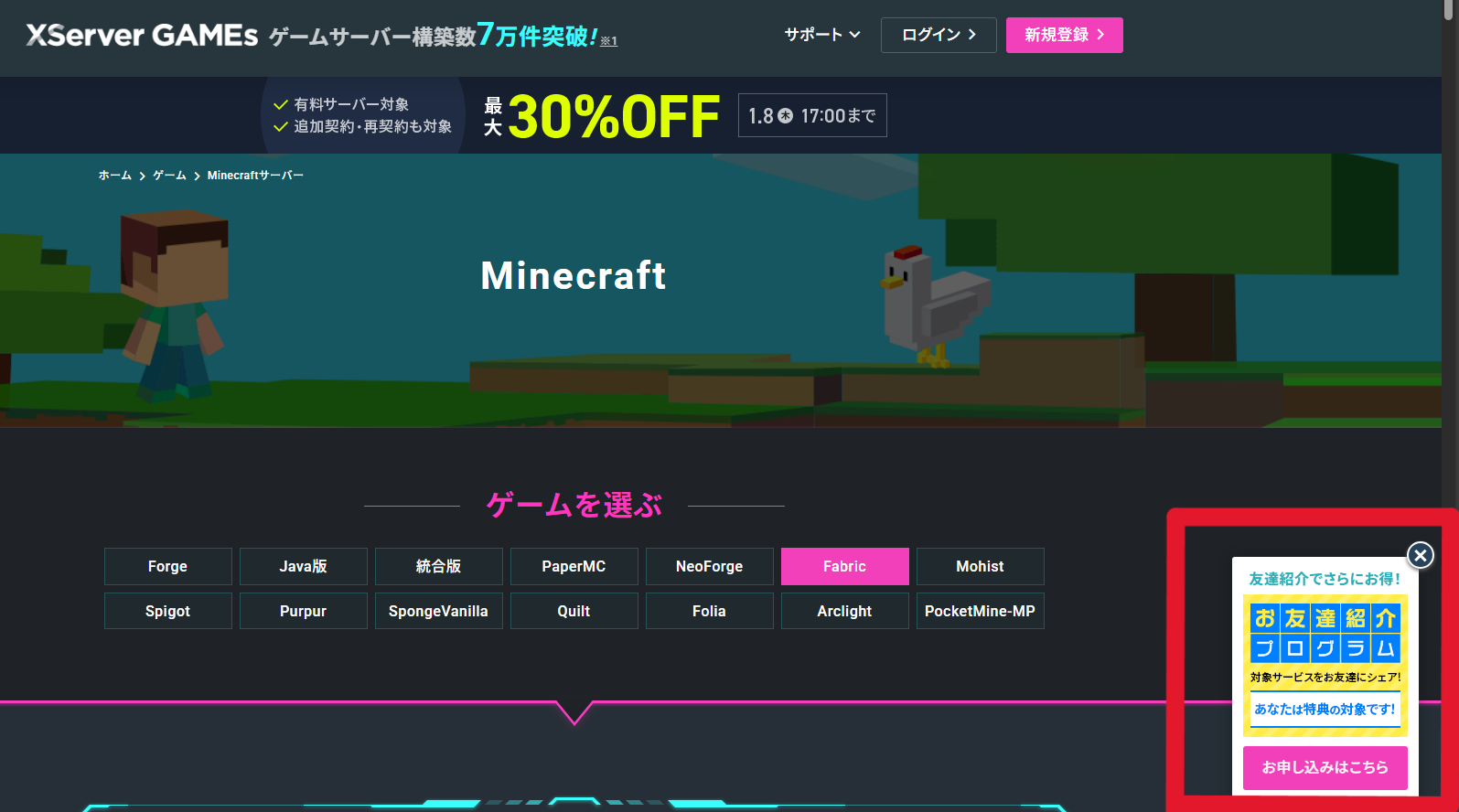
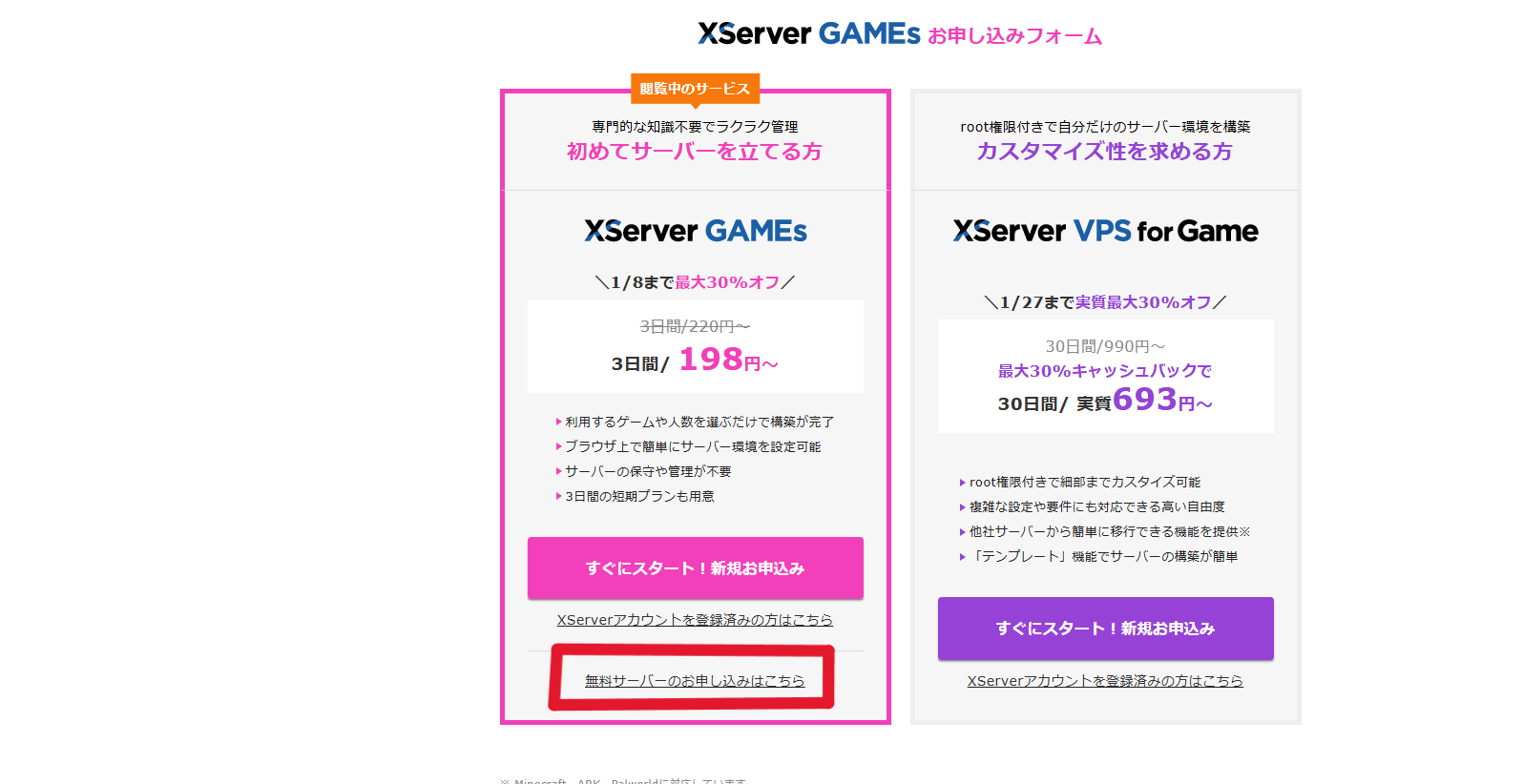
右下の【お申込みはこちら】をクリックすると、【無料サーバーのお申込みはこちら】というボタンが下部にあるのでクリック。
アカウントを作成すると、無料サーバーの詳細設定が始まります。
- 利用するゲーム:Minecraft
-
ゲームの種類・バージョン:Minecraft Fabric(1.21.1)
サーバーの利用期間は1~36時間の中から選べますが、期限が近くなるたびに更新し続ければ、永遠に無料で利用することもできます。(今後XServer GAMEsの規約等が変わり、無料で利用し続けることができなくなる可能性もあります。) - ゲームサーバー名はXServer GAMEsのサイト内でのみ使用する名前です。初期設定のままで大丈夫です。
【申込みを完了する】ボタンをクリックするとサーバーの立ち上げます。
10分程度かかるので待ちましょう。
待ち時間の間に【サーバーの設定方法】を確認しておきましょう。
💬 コメント
※URLの投稿はできません。誹謗中傷や不適切な内容は削除される場合があります。